
Gassirunden-Karten, ganz nach dir
Wie gestalte ich meine Gassirunden-Karten?
Öffne die Zusammenfassung der Gassirunde, tippe auf Bearbeiten und wähle einen Look. Dann ändere die Worte, füge Sticker hinzu, richte die Karte aus und wähle ein Foto. Nur diese Gassirunde ändert sich.
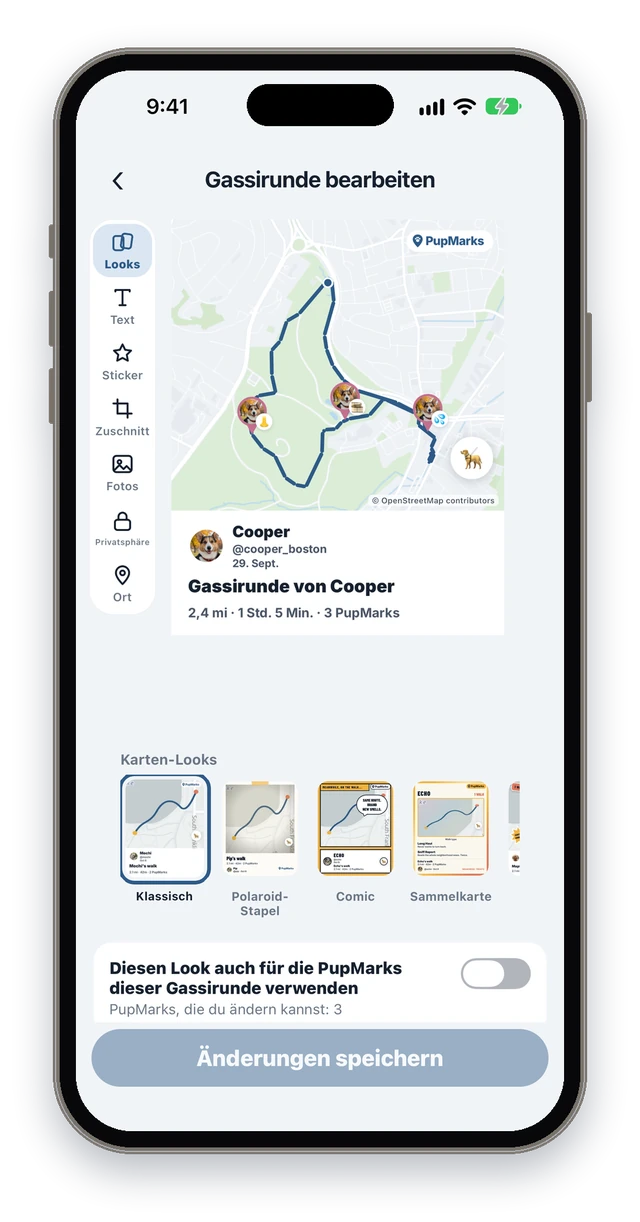
Wie bearbeite ich eine Gassirunden-Karte?
Öffne eine gespeicherte Gassirunde und tippe auf Bearbeiten. Der Bildschirm Gassirunde bearbeiten zeigt deine Karte mit einer Reihe von Werkzeugen daneben.
- Öffne die Gassirunde in deinem Hundetagebuch oder in deinem Gassirunden-Verlauf.
- Tippe oben in der Ecke auf Bearbeiten.
- Wähle ein Werkzeug: Looks, Text, Sticker, Zuschnitt, Fotos, Privatsphäre oder Ort.
- Speichere deine Änderungen.
Welche Looks kann eine Gassirunden-Karte tragen?
Eine Gassirunden-Karte kann jeden der 22 Looks tragen, die auch PupMark-Karten haben. Klassisch ist kostenlos, die anderen 21 sind in PupMarks Plus enthalten.
Eine gestaltete Gassirunden-Karte zählt zu denselben kostenlosen gestalteten Momenten wie PupMark-Karten. Kostenlose Konten können Looks also bei insgesamt 5 Momenten ausprobieren. Mit Auf Classic zurücksetzen kannst du jederzeit zurückgehen.
Nur diese Gassirunde ändert sich. Wenn ihre PupMarks dazu passen sollen, schalte Diesen Look auch für die PupMarks dieser Gassirunde verwenden ein. PupMarks warnt dich vorher, denn der eigene Look und die Sticker jeder PupMark dieser Gassirunde werden ersetzt.
Wie ändere ich die Worte auf einer Gassirunden-Karte?
Öffne Text und tippe auf eine Zeile, um sie umzuschreiben, oder tippe die Zeile direkt auf der Karte an.
Manche Looks haben mehr Zeilen als andere. Hat ein Look keine, die sich umschreiben lässt, sagt dir das die App.
Wie füge ich Sticker hinzu, schneide die Karte zu und wähle ein Foto?
- Sticker: tippe auf einen Sticker, um ihn hinzuzufügen, und verschiebe, vergrößere und drehe ihn dann auf der Karte.
- Zuschnitt: zieh die Landkarte in Position, zoome mit zwei Fingern oder tippe doppelt. So legst du den Kartenausschnitt der Gassirunde auf der Gassirunden-Karte fest.
- Fotos: wähle ein zweites Foto aus den PupMarks dieser Gassirunde oder lass es auf Automatisch. Looks, die nur die Karte zeigen, haben keinen Fotoplatz.
Was machen die Werkzeuge Privatsphäre und Ort?
Sie legen fest, wie die PupMarks gelten, die du auf dieser Gassirunde speicherst. Deine Gassirunde und ihre Route bleiben privat.
- Privatsphäre legt fest, wer neue PupMarks sehen kann, die auf dieser Gassirunde gespeichert werden.
- Ort legt fest, ob die PupMark-Orte dieser Gassirunde ungefähr oder genau angezeigt werden.
Wo erscheinen meine Gassirunden-Karten und was ist Noch einmal erleben?
Deine gestaltete Gassirunden-Karte erscheint in deinem Hundetagebuch und auf der Seite der Gassirunde. Unter den Werten findest du den Button Noch einmal erleben.
Tippe auf Noch einmal erleben, um Replay zu öffnen. Replay macht aus der Gassirunde ein Video, das du auf deinem Handy speichern kannst. Der Replay-Ratgeber zeigt dir, wie.
Neugierig auf die Looks? Schau dir die Karten-Looks auf der Startseite an oder lerne, wie du dein Hundetagebuch anpasst.